結構気に入ってたのでかなりショック.
まだ,割賦残ってたのにさ.
ということで機種変更しました.
Sharpの104SHです.


久々のSharp製.
今のところは特に不具合なく使えている.
というより,さくさく動いて気持ちがいい.


# cd /var/www/html/nc2ひな形作成用スクリプトは「maple/generate/script」に保存されている。
# cd maple/generate/script「nc.sh」を環境に合わせて修正する。
# vi nc.shこれを
if [ -z "$MAPLE_DIR" ]; thenこうする。
MAPLE_DIR="D:/xampp/htdocs/maple/maple"
fi
if [ -z "$MAPLE_DIR" ]; thenスクリプトを実行して、ひな形を作成する。
MAPLE_DIR="/var/www/html/nc2/maple"
fi
# ./nc.sh module hello simpleあとはひな形を編集していくだけ。
[create] /var/www/html/nc2/webapp/modules/hello/install.ini
[create] /var/www/html/nc2/webapp/modules/hello/language/japanese/main.ini
[create] /var/www/html/nc2/webapp/modules/hello/files/css/default/style.css
[create] /var/www/html/nc2/webapp/modules/hello/files/js/default/hello.js
[create] /var/www/html/nc2/webapp/modules/hello/templates/default/hello_view_main_init.html
[create] /var/www/html/nc2/webapp/modules/hello/templates/default/hello_script.html
[create] /var/www/html/nc2/webapp/modules/hello/view/main/init/Init.class.php
[create] /var/www/html/nc2/webapp/modules/hello/view/main/init/maple.ini
[create] /var/www/html/nc2/webapp/modules/hello/view/maple.ini
[create] /var/www/html/nc2/webapp/modules/hello/language/japanese/modinfo.ini
# cd /var/www/html/nc2/webapp/modules/ファイル権限を変更しておく。
# chown -R apache:apache helloモジュール名を設定する。
# cd helloモジュールで表示する文字列「Hello World!」を定義する。
# vi language/japanese/modinfo.ini
module_name = "hello world module"
# vi language/japanese/main.iniテンプレートで文字列が表示する。
[Hello_View_Main_Init]
hello_value="Hello World!"
# vi templates/default/hello_view_main_init.htmlこれで取りあえず完成。
<{*テンプレート内容をここに記述*}>
<{$lang.hello_value}>
<{include file="hello_script.html"}>


Exception in thread "main" org.apache.poi.hssf.record.RecordFormatException: Unable to construct record instance原因がわからずなんともならなかったのでベータ版(3.8beta4)に切り替えたら,あっさりと動いた.
at org.apache.poi.hssf.record.RecordFactory$ReflectionConstructorRecordCreator.create(RecordFactory.java:65)
at org.apache.poi.hssf.record.RecordFactory.createSingleRecord(RecordFactory.java:300)
at org.apache.poi.hssf.record.RecordFactoryInputStream.readNextRecord(RecordFactoryInputStream.java:270)
at org.apache.poi.hssf.record.RecordFactoryInputStream.nextRecord(RecordFactoryInputStream.java:236)
at org.apache.poi.hssf.record.RecordFactory.createRecords(RecordFactory.java:442)
at org.apache.poi.hssf.usermodel.HSSFWorkbook.<init>(HSSFWorkbook.java:263)
at org.apache.poi.hssf.usermodel.HSSFWorkbook.<init>(HSSFWorkbook.java:188)
at org.apache.poi.hssf.usermodel.HSSFWorkbook.<init>(HSSFWorkbook.java:305)
at org.apache.poi.hssf.usermodel.HSSFWorkbook.<init>(HSSFWorkbook.java:286)
at org.apache.poi.ss.usermodel.WorkbookFactory.create(WorkbookFactory.java:60)
at org.sheepcloud.lab.Parser.<init>(Parser.java:26)
at org.sheepcloud.lab.Parser.main(Parser.java:53)
Caused by: org.apache.poi.hssf.record.RecordFormatException: Not enough data (1) to read requested (2) bytes
at org.apache.poi.hssf.record.RecordInputStream.checkRecordPosition(RecordInputStream.java:216)
at org.apache.poi.hssf.record.RecordInputStream.readUShort(RecordInputStream.java:267)
at org.apache.poi.hssf.record.common.UnicodeString$PhRun.<init>(UnicodeString.java:311)
at org.apache.poi.hssf.record.common.UnicodeString$PhRun.<init>(UnicodeString.java:297)
at org.apache.poi.hssf.record.common.UnicodeString$ExtRst.<init>(UnicodeString.java:178)
at org.apache.poi.hssf.record.common.UnicodeString.<init>(UnicodeString.java:438)
at org.apache.poi.hssf.record.SSTDeserializer.manufactureStrings(SSTDeserializer.java:55)
at org.apache.poi.hssf.record.SSTRecord.<init>(SSTRecord.java:250)
at sun.reflect.NativeConstructorAccessorImpl.newInstance0(Native Method)
at sun.reflect.NativeConstructorAccessorImpl.newInstance(NativeConstructorAccessorImpl.java:39)
at sun.reflect.DelegatingConstructorAccessorImpl.newInstance(DelegatingConstructorAccessorImpl.java:27)
at java.lang.reflect.Constructor.newInstance(Constructor.java:513)
at org.apache.poi.hssf.record.RecordFactory$ReflectionConstructorRecordCreator.create(RecordFactory.java:57)
... 11 more
library(igraph)
g<-graph.empty(5)
V(g)$name<-c("A","B","C","D","E")
g<-add.edges(g,c(0,1,0,2,0,3,1,2,1,3,1,4,2,3,3,4))
g<-as.undirected(g)
E(g)$weight<-c(2,1,7,5,6,1,1,8)
lay<-rbind(c(1,3),c(2,3),c(1,1),c(2,1),c(3,2))
plot(g, layout=lay,vertex.label=V(g)$name,vertex.size=12,edge.label=E(g)$weight)

V(g)$cost<-c(Inf,Inf,Inf,Inf,0)
V(g)$fixed=FALSE
V(g)$color<-"skyblue"
plot(g, layout=lay,vertex.label=V(g)$cost,vertex.size=12,edge.label=E(g)$weight,vertex.color=V(g)$color)
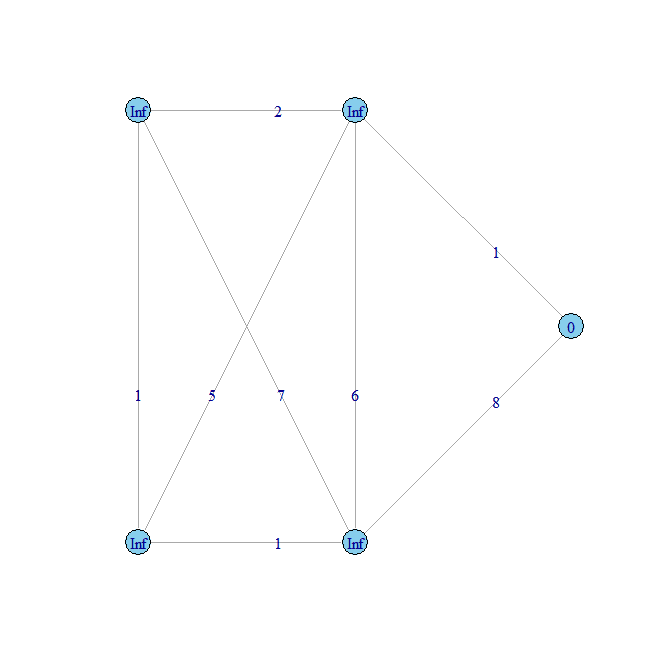
V(g)[nei(V(g)[fixed==FALSE & cost==min(V(g)[fixed==FALSE]$cost)]) & fixed==FALSE][V(g)[nei(V(g)[fixed==FALSE & cost==min(V(g)[fixed==FALSE]$cost)]) & fixed==FALSE]$cost>(E(g)[V(g)[fixed==FALSE] %->% V(g)[fixed==FALSE & cost==min(V(g)[fixed==FALSE]$cost)]]$weight)+(V(g)[fixed==FALSE & cost==min(V(g)[fixed==FALSE]$cost)]$cost)]$cost<-(E(g)[V(g)[fixed==FALSE] %->% V(g)[fixed==FALSE & cost==min(V(g)[fixed==FALSE]$cost)]]$weight)+(V(g)[fixed==FALSE & cost==min(V(g)[fixed==FALSE]$cost)]$cost)ながい...もっと短くできるかもしれない.
V(g)[fixed==FALSE & cost==min(V(g)[fixed==FALSE]$cost)]$color="yellow"計算が終わったノードは黄色に塗りつぶす.
V(g)[fixed==FALSE & cost==min(V(g)[fixed==FALSE]$cost)]$fixed=TRUE
plot(g, layout=lay,vertex.label=V(g)$cost,vertex.size=12,edge.label=E(g)$weight,vertex.color=V(g)$color)


